



主要功能
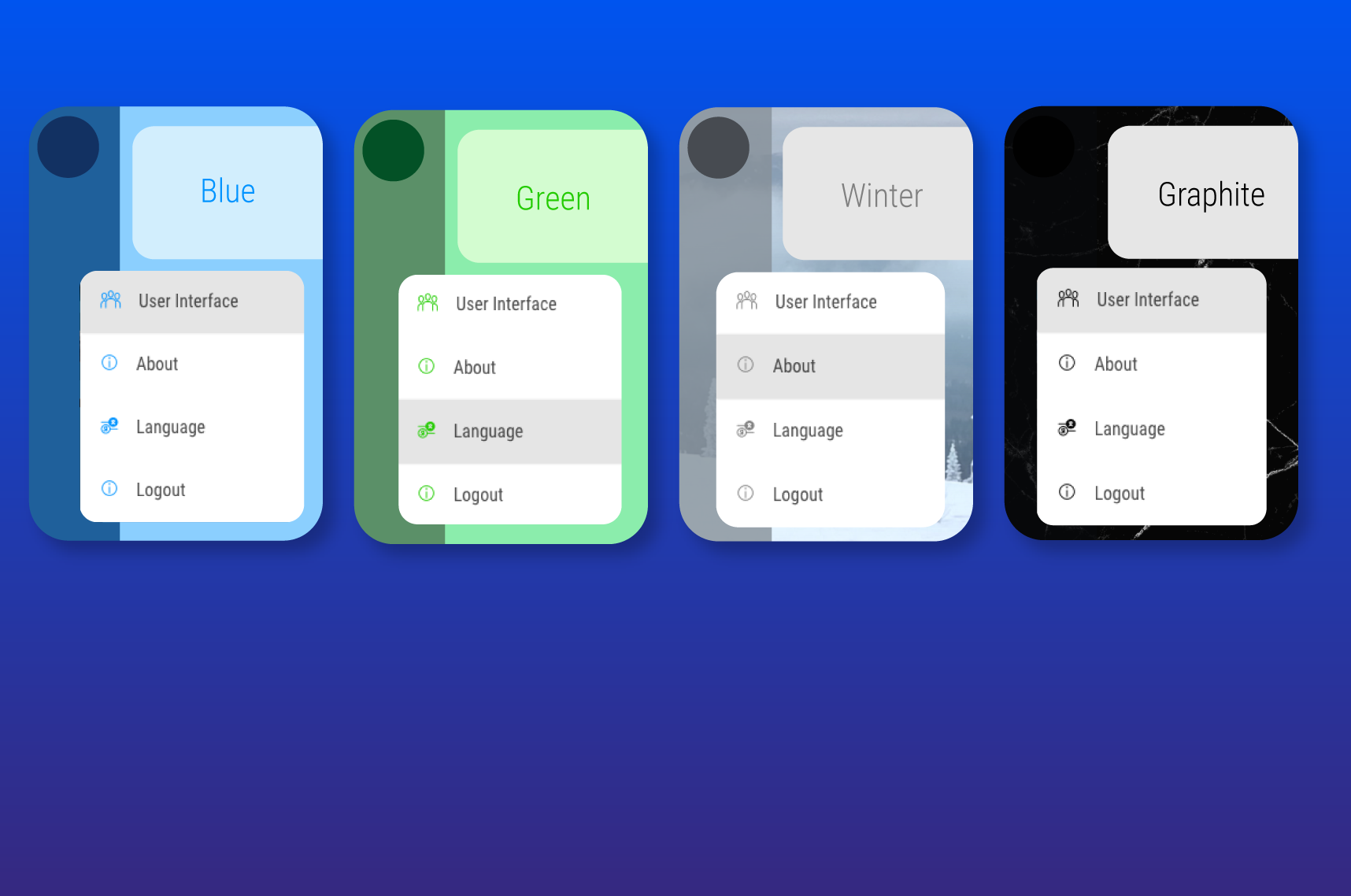
4 种色彩主题

8 种语言

市场平台
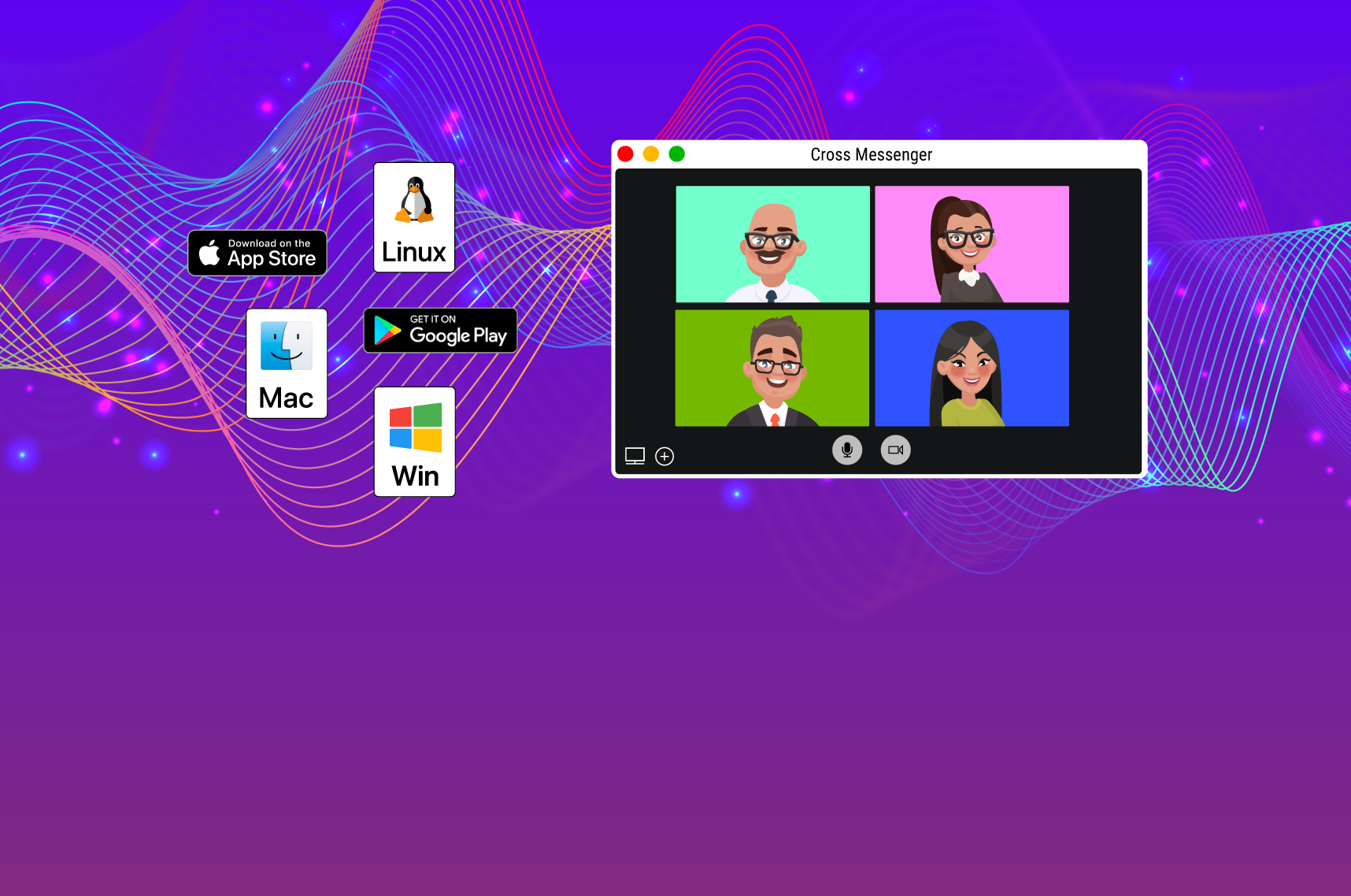
在线会议

高级加密
Cross Messenger 是 IPTP ERP&CRM 系统的一款创新型独立组件,为您提供有效的沟通,让您与有业务伙伴保持联系,并实现真正的移动 CRM 体验。除此之外,Cross Messenger 是一款的免费应用程序,每个人都可以将其作为与朋友、家人和企业开展开放式通信的工具。IPTP ERP 和 CRM 系统的用户将享受与之完全集成的 Cross Messenger 的外额优势。
这应用程序微标是结合了白鸽和 “X” – 跨平台的象征。借助 Cross Messenger,我们为全球信息交流提供了最佳方式—— 随时随地保持本地化,确保您的数字安全,并可在任何时间和任何设备上使用。这款为企业量身定制的安全及时通讯应用已经适配于各种操作系统 – Window、MacOS、Linux、或在手机系统上Android和iOS等使用XM。您可以在任何设备上使用Cross Messenger,与周围的人建立安全,良好且有用的联系。
常见问题 (F.A.Q)
1. 什么是 XM?
Cross Messenger 是一款的免费应用程序,每个人都可以将其作为与朋友、家人和企业开展开放式通信的工具。
XM 可以在在那个设备使用的?
XM 可以使用在 iOS 设备 13+版本、安卓 (Android )11+版本、Linux 14+版本和 Window的操作系统。
2. 可以在哪里下载XM的最新版本?
XM 桌面应用程序用语:
或手机版本用语:
- Android (Google Play)
- iOS (Apple Store)
- Android with Google Play (APK)
*像小米 (Xiaomi) MIUI Global 、小米 (Xiaomi) HyperOS 有支持 Google 服务。 - Android without Google Play (APK)
*像小米 (Xiaomi) MIUI CN 、小米 (Xiaomi)HyperOS 有支持 Google 服务。 - Ubuntu Touch
3. 如何在PC或Mac上使用XM?
像在手机上的版本。只要下载应用,注册账号即可使用。您也可以通过填写URL或者点击这个链接: https://xm.iptp.net/,让后注册就可以使用网站版本
Version: 4.38.16547-92037b9f (21-07-2025)4. 如何注册XM应用?
您只需要一个电子邮箱就可以很容易地注册XM账号。注册步骤如下:
- 步骤1:对于手机版本,先下载后打开XP程序。对于网站版本,点击这个连接:https://xm.iptp.net/
- 步骤2: 下面是注册链接,点击它并填写必要的信息。
- 步骤3: XM 会将验证码发送到您用于注册 XM 的电子邮件账户,检查您用来注册的邮箱,您将找到标题为:“XM 注册码”的邮件。
- 步骤4:在要求的地方输入验证码。
恭喜!您的XM账户已创建成功,现在您可以开始聊天了。
5. XM 的费用多少?
XM是完全免费的。免费注册并免费使用。
1. 关于编辑信息
1.1 如何编辑我的名字?
点击菜单栏左上角的头像。您可以编辑“名称”字段,给自己设置一个新名称,供大家查看。至于那些无法编辑的字段,它们是其他人看不见的信息。
1.2 如何编辑我的头像?
您将首先看到菜单栏左上角的默认头像。点击头像后,会弹出“编辑信息”的窗口。在弹出的窗口中再次点击圆形头像或相机图标,即可更换头像。选择完成后,点击保存。
2. 关于最近一次上线和在线状态
2.1 我可以隐藏我的“最后上线时间”吗?
很遗憾,您无法隐藏您的‘最后上线时间’。
2.2 谁可以看到我“上线”
您的每个联系人都可以看到您什么时候在线。
3. 如何发送消息/回复消息?
3.1 我可以给谁发送消息?
您只能给所有已经接受您连接邀请的人发送消息。如果邀请仍处于‘待处理’状态,则您无法向他们发送消息。
3.2 谁可以给我发送信息?
只有您接受了连接邀请的人可以向您发送消息。如果他们没有您的注册邮箱,且邀请仍处于‘待处理’状态,则没人可以向您发送任何消息。
4. 关于消失信息
我可以删除的的消息吗?
您可以删除您已发送的消息。当您删除消息时,原始消息会被替换为‘此消息已删除’的字样。
5. 关于联系人
如何查找联系人?
在左上角有一个搜索栏,您可以在其中查找已经接受您邀请的联系人或您已经加入的群聊。
邀请、待处理、接受邀请
邀请:您可以通过发送邀请来查找并添加新联系人。
- 步骤1:在左下角,点击一个有三个小人图标的图标。您会看到下面有一个 “发送邀请”按钮,点击后会提示您 “请输入电子邮件地址以发送邀请”。
- 步骤2:输入您联系人的注册邮箱,并等待您的联系人接受邀请。
待处理:当您收到邀请但尚未接受时,邀请处于‘待处理’状态,等待接受或拒绝。
接受邀请:当您收到邀请时,您可以选择接受或拒绝。一旦您接受邀请,您和您的联系人就可以开始互相发送消息。
6. 关于群聊
6.1 创建一个新的群聊
按以下步骤创建一个新的群聊:
- 在惨淡兰的左下角,点击一个有三个小人图标的图标。
- 点击‘开始聊天’按钮。
- 在 “输入群聊名称” 栏中输入您新群聊的名称。
- 通过勾选联系人名字旁边的复选框来选择群成员,添加您想要加入群聊的人。
- 点击 “保存”,您就创建了一个新的群聊。
6.2 将联系人添加到群聊中
按以下步骤将新联系人添加到现有的群聊中:
- 点击聊天右上角的三个点图标。
- 点击第一个选项‘编辑群组’,您应该会看到左侧栏中显示了您的联系人列表。
- 您可以通过勾选联系人名字旁边的框来添加您想要的人。
6.3 从群里中删除联系人
按以下步骤从群里中:
- 点击聊天右上角的三个点图标。
- 点击第一个选项 “编辑群组”,您应该会看到右侧栏中显示了群成员列表。
- 您可以通过点击联系人名字旁边的 “X” 标记来删除您想删除的成员,这个“X” 表示 “移除此成员”。
7. 关于转发消息
每条消息气泡,无论是您的还是别人的,在右下角都有一个小汉堡按钮。点击它后,您会看到 “转发” 按钮。点击 “转发“ 按钮后,会显示您的联系人列表,包括群聊。您还可以使用顶部的搜索栏来更快找到联系人。
8. 关于消息历史
如果您想查看之前的消息,但又不想往上滚动,可以点击聊天右上角的搜索图标。输入一些单词(至少 3 个字母),XM 会立即显示包含这些词的消息。
9. 语音、视频和群组通话
9.1 如何在 XM 中与个人或群组进行视频通话?
在 XM 中,您可以创建一个会议室与一个或多个人进行视频通话。以下是步骤:
- 在左下角,点击一个有三个小人图标的图标,您会看到‘开始会议’按钮。
- 点击它后,它将创建您自己的会议室。
- 您可以点击复制会议链接,并与您想要进行视频通话的人分享该链接。
- 后,您可以点击‘加入会议’,等待您的联系人点击共享的链接并加入您的会议室。
9.2 如何加入会议?
要加入会议,您需要拥有会议室的链接。您可以向创建会议室的人请求复制并发送链接给您。一旦您获得链接,只需点击它,XM 会直接将您带到会议室。
9.3 如何共享屏幕?
当您在会议室中进行视频通话时,您还可以选择与其他人共享您的屏幕。只需点击左下角的屏幕图标‘共享屏幕’。您可以选择共享以下三种内容:共享整个屏幕、窗口或标签。
9.4 有多少人可以加入会议?
目前,最多可以有 4 个人加入会议。
关于表情符号
在 “写消息..” 的聊天框中,您可以在左侧找到一个笑脸图标,点击后会显示一系列表情符号,帮助您表达自己。
10. 关于文件附加
在‘写消息..’的聊天框中,您可以在右侧找到‘+’图标。点击后,您可以选择附加并分享文件或媒体。
11. 关于语言
每条消息气泡,无论是您的还是别人的,在右下角都有一个小汉堡按钮。点击它后,您会看到 “转发” 按钮。点击 “转发“ 按钮后,会显示您的联系人列表,包括群聊。您还可以使用顶部的搜索栏来更快找到联系人。
目前,XM支持8种语言,包括英语、简体中文、繁体中文、日语、韩语、越南语、西班牙语和葡萄牙语。
12. 关于主题
想要更改 XM 的主题吗?点击菜单栏左下角的齿轮图标。您可以轻松找到“用户界面”按钮,选择 XM 提供的四种主题之一。试试黑色主题,感受精致的深色模式,或者选择绿色主题,体验清新自然的外观。
13. 关于通知
如何开启或关闭 XM 的通知?
您可以轻松选择关闭来自某个联系人或任何群聊的通知。
只需点击右上角的三个点图标,您将看到一个“禁用通知”按钮。
当您想重新开启通知时,您可以在同一位置找到“启用通知”按钮。
1. 谁可以看到我的邮箱?
当您发送邀请或被添加到群聊时,其他人无法看到您的注册邮箱。然而,发送邀请的人需要知道您的邮箱地址才能邀请您。
登录/登出 XM
要退出 XM,只需点击菜单栏左下角的齿轮图标,然后点击“登出”按钮。
要登录 XM,点击 XM 应用程序,或者如果您使用的是网页版,请在浏览器中输入网址:https://xm.iptp.net/login。然后输入您的 XM 用户名和密码。
2. 更改密码
- 在 https://xm.iptp.net/login 页面,或者在 XM iOS 或 Android 应用程序的登录页面,点击“忘记密码”?
- 输入您的电子邮件地址、验证码,然后点击“请求验证码”。
- 检查您的电子邮件收件箱。XM 会立即将一封消息发送到您账户的电子邮件地址。
- 该邮件将包含一个验证码。
- 将验证码输入到密码重置页面的文本框中,选择一个新密码,确认新密码,然后点击“重置”。
- 注意:重置密码将使您退出所有当前登录的 XM 会话。
3. 删除XM 账号
如果您想删除您的 XM 账户,无论是新账户还是旧账户,目前很遗憾无法实现此操作。我们正在处理这个问题,一旦完成,我们将很快在此更新答案。看到您离开 XM 我们感到难过,但如果这能让您感到更有信任,我们一定会尽力为您实现这个需求。
1. XM如何安全?
XM 在您发送消息之前对其进行加密。是什么使 XM 在消息从发送方传输到接收方时免受窃听的影响。
2. 您如何加密数据?
XM 使用 base64、SHA-256 和 RSA 加密来加密您的数据。
如何报告 XM 的问题
请通过以下电子邮件报告您遇到的任何 XM 问题:xm-supportiptp.net
1. 如何安装 XM 应用
1.1 XM 桌面应用程序用语:
1.2 或手机版本用语:
- Android (Google Play)
- iOS (Apple Store)
- Android with Google Play (APK)
*像小米 (Xiaomi) MIUI Global 、小米 (Xiaomi) HyperOS 有支持 Google 服务。* - Android without Google Play (APK)
*像小米 (Xiaomi) MIUI CN 、小米 (Xiaomi)HyperOS 有支持 Google 服务。* - Ubuntu Touch
2. XM 是否与 iOS 或 Android 兼容?
是的,XM兼容 iOS 和 Android 系统。
3. 如何报告 XM 应用的问题
请将您遇到的任何 XM 应用问题报告至:xm-supportiptp.net
立即下载!